Domain stativbildwand.de kaufen?
Wir ziehen mit dem Projekt
stativbildwand.de um.
Sind Sie am Kauf der Domain
stativbildwand.de interessiert?
domain@kv-gmbh.de · 0541-91531010
Domain stativbildwand.de kaufen?
Wie kann ich bestimmte Desktop-Symbole auf meinem Desktop belassen?
Um bestimmte Desktop-Symbole auf deinem Desktop zu belassen, kannst du sie an einer festen Position platzieren und sicherstellen, dass die Option "Automatisch anordnen" deaktiviert ist. Klicke mit der rechten Maustaste auf den Desktop, wähle "Anpassen" und dann "Desktopsymboleinstellungen". Deaktiviere die Option "Automatisch anordnen" und klicke auf "OK". Dadurch bleiben die ausgewählten Symbole an ihrer Position, auch wenn du andere Dateien oder Symbole auf dem Desktop verschiebst. **
Wie entferne ich den Desktop-Ordner vom Desktop?
Um den Desktop-Ordner vom Desktop zu entfernen, klicken Sie mit der rechten Maustaste auf den Desktop und wählen Sie "Anpassen" aus dem Kontextmenü. Klicken Sie dann auf "Desktopsymboleinstellungen" und deaktivieren Sie das Kontrollkästchen neben "Desktop". Bestätigen Sie die Änderungen und der Desktop-Ordner wird nicht mehr auf dem Desktop angezeigt. **


Ähnliche Suchbegriffe für Desktop
Top-Angebote
Produkte zum Begriff Desktop:
-
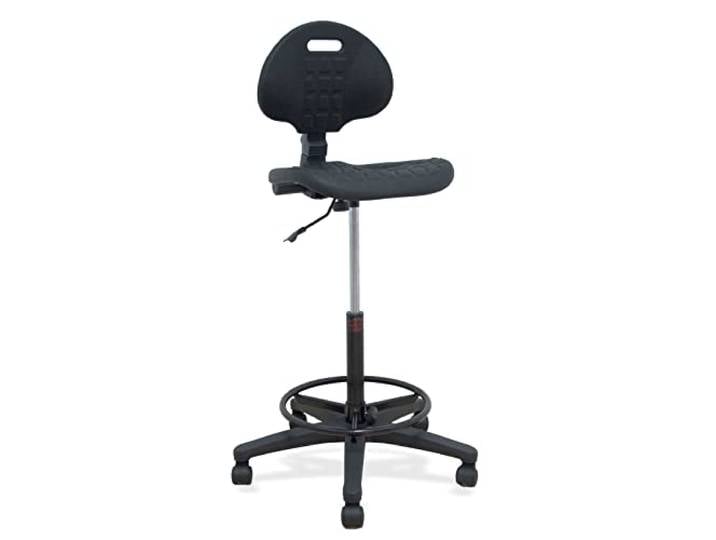
Piqueras und T31 Crespo-Tabouret Desktop-drehbarer Ergonomischer und höhenverstellbarPiqueras und T31 Crespo-Tabouret Desktop-drehbarer Ergonomischer und höhenverstellbar. Sitz und Rückenlehne aus Polyurethan gespritzt, von hoher Qualität, schwarz Höhenverstellbar durch Gasdruckfeder von 20 cm (wo die bei niedrigster Höhe des Sitzes 85 cm und die Höhe an der Position mehr starke von 105 cm) Ring von hoher résistance-pieds Grundlage von Polyamid, hohe Widerstandsfähigkeit und 5 Speichen 60 cm Durchmesser intensiven Gebrauch 24 Stunden für die speziellen Workshops Farbe:Schwarz354,00 €*Versand: 21,46 €Sichere Weiterleitung zum Anbieter
-
Baumeister, Inge: Excel Power Tools & Power BI DesktopExcel Power Tools & Power BI Desktop , Das Praxisbuch zu Power Query, Power Pivot und PivotTable Anschauliche Anleitungen & praktische Beispiele zum Download Sie benötigen laufend aktuelle Auswertungen von Daten aus externen Quellen? Dann sind die Power Tools von Excel sowie Power BI Desktop , die kostenlose Microsoft Power BI (Business Intelligence)-App, die idealen Werkzeuge für Sie. Vom Import der Daten bis zur Analyse und Visualisierung: Dieses Praxisbuch erklärt mit leicht nachvollziehbaren Anleitungen und praktischen Beispielen , welche Möglichkeiten die einzelnen Tools bieten und wie Sie diese für Ihre Zwecke sinnvoll einsetzen. Die Autorin zeigt detailliert , wie Sie auch große Datenmengen aus externen Quellen abrufen, mit Power Query aufbereiten und in Form von Pivot-Tabellen und -Diagrammen darstellen . Sie erfahren, wie Sie mit Power Pivot Daten aus unterschiedlichen Quellen nutzen, Datenmodelle erstellen sowie weitere Spalten und Kennzahlen mit DAX-Funktionen berechnen. Darüber hinaus lernen Sie Power BI Desktop, welches Sie ergänzend zu den Power Tools verwenden können, mit seinen umfassenden Visualisierungsmöglichkeiten kennen. Entdecken Sie Schritt für Schritt die hilfreichen Funktionen der Power Tools und profitieren Sie von den Anwendertipps der Expertin! Aus dem Inhalt: Datentabellen mit Excel anlegen und verwalten Daten aus externen Quellen abrufen, z. B. aus Text- und CSV-Dateien, SQL-Server und Web Länderspezifische Zahlen konvertieren, weitere Spalten berechnen und Daten gruppieren Daten aus zwei oder mehr Tabellen zusammenführen Pivot-Tabellen und Pivot-Diagramme erstellen, Felder anordnen Berichtslayout sowie Teil- und Gesamtergebnisse darstellen Power Pivot: Spalten und Kennzahlen (Measures) mit DAX-Funktionen berechnen Grundlagen der Datenmodellierung Mit Power BI Desktop Spalten, Tabellen und Kennzahlen berechnen Interaktive Berichte erstellen und veröffentlichen , Servopumpen > Sportfederung , Erscheinungsjahr: 20241002, Autoren: Baumeister, Inge, Seitenzahl/Blattzahl: 420, Keyword: 2019; 2021; 365; Aufbauwissen; Datenmengen; Excel; Microsoft; Office; Power BI Desktop; Power Tools; Windows, Fachschema: Kalkulation / Tabellenkalkulation~Tabellenkalkulation, Altersempfehlung / Lesealter: 18, ab Alter: 15, bis Alter: 99, Warengruppe: TB/Anwendungs-Software, UNSPSC: 49019900, Warenverzeichnis für die Außenhandelsstatistik: 49019900, Länge: 370, Breite: 289, Höhe: 27, Gewicht: 869, Produktform: Kartoniert, Genre: Mathematik/Naturwissenschaften/Technik/Medizin,39,90 €*Versand: 0,00 €Sichere Weiterleitung zum Anbieter
-
VEVOR 16:9 Beamer Leinwand Stativ 4K HD Rolloleinwand Präsentationswand Projektionsfläche 178x100cm Projektor Bildschirm Standfuß 200-250cm höhenverstellbar ideal für Heimkino Tagungsraum HochzeitenVEVOR 16:9 Beamer Leinwand Stativ 4K HD Rolloleinwand Präsentationswand Projektionsfläche 178x100cm Projektor Bildschirm Standfuß 200-250cm höhenverstellbar ideal für Heimkino Tagungsraum Hochzeiten 16:9 4K HD-Projektionsleinwand 160-Grad-Betrachtungswinkel Verstellbares Aluminium-Stativ Mühelose & Schnelle Installation Leicht & Tragbar Breite Anwendung Material des Stativs: Aluminiumlegierung,Material der Leinwand: Polyester,Modell: DM-ABS-80,Betrachtungswinkel: 160 Grad,Seitenverhältnis (Format): 16:9,Diagonale: 80 Zoll / 203,2 cm,Typ des Ständers: Stativ,Produktgewicht: 17,9 lbs / 8,1 kg,Höhe des Ständers (einstellbar): 78,7 bis 98,4 Zoll / 200 bis 250 cm,Bildschirmauflösung: 4K HD,Projektionsfläche (B x H): 70,1 x 39,4 Zoll / 178 x 100 cm30,30 €*Versand: 0,00 €Sichere Weiterleitung zum Anbieter



-
Wie Link auf Desktop speichern?
Um einen Link auf dem Desktop zu speichern, musst du zuerst die Webseite öffnen, die du speichern möchtest. Dann ziehst du das Symbol links neben der URL in die Desktop-Oberfläche deines Computers. Alternativ kannst du auch mit der rechten Maustaste auf den Link klicken und die Option "Verknüpfung erstellen" auswählen. Dadurch wird eine Verknüpfung zur Webseite auf deinem Desktop erstellt, die du jederzeit öffnen kannst. Auf diese Weise hast du schnellen Zugriff auf deine Lieblingswebseiten direkt von deinem Desktop aus. **
-
Wie kann ich Desktop 1 auf Monitor 1 und Desktop 2 auf Monitor 2 anzeigen lassen?
Um Desktop 1 auf Monitor 1 und Desktop 2 auf Monitor 2 anzuzeigen, müssen Sie die Anzeigeeinstellungen Ihres Computers anpassen. Gehen Sie dazu zu den Systemeinstellungen oder klicken Sie mit der rechten Maustaste auf den Desktop und wählen Sie "Bildschirmauflösung" oder "Anzeigeeinstellungen". Dort können Sie die Monitore auswählen und die gewünschte Anordnung festlegen. **
-
Warum verschieben sich Anwendungen nicht auf den Desktop, sondern in den Desktop-Ordner?
Anwendungen werden normalerweise in den Desktop-Ordner verschoben, um den Desktop sauber und übersichtlich zu halten. Durch das Verschieben in den Ordner können Benutzer ihre Anwendungen organisieren und den Desktop für andere Zwecke nutzen, wie zum Beispiel das Anzeigen von Dateien oder das Hinzufügen von Verknüpfungen zu häufig verwendeten Ordnern. Außerdem ermöglicht dies eine einfachere Verwaltung und Aktualisierung von Anwendungen, da sie an einem zentralen Ort gespeichert sind. **
-
Wie wechsle ich vom OneDrive-Desktop zum normalen Desktop?
Um vom OneDrive-Desktop zum normalen Desktop zu wechseln, musst du einfach das OneDrive-Symbol in der Taskleiste anklicken und dann auf "OneDrive beenden" klicken. Dadurch wird die OneDrive-Anwendung geschlossen und du bist wieder auf dem normalen Desktop. **
Wie kann man schnell zwischen dem Spielefenster und dem Desktop wechseln?
Um schnell zwischen dem Spielefenster und dem Desktop zu wechseln, kannst du die Tastenkombination "Alt + Tab" verwenden. Dadurch öffnet sich ein Fenster, in dem du zwischen allen geöffneten Anwendungen hin und her wechseln kannst. Du kannst auch die Windows-Taste drücken, um das Startmenü zu öffnen und dann auf den Desktop klicken, um dorthin zu wechseln. **
Wie schnell sind Smartphone-CPUs im Vergleich zu Desktop-CPUs?
Smartphone-CPUs sind in der Regel langsamer als Desktop-CPUs, da sie aufgrund ihrer geringeren Größe und Energieeffizienz weniger Leistung erbringen können. Desktop-CPUs sind für anspruchsvollere Aufgaben wie Gaming und Videobearbeitung optimiert und bieten daher in der Regel eine höhere Leistung. Smartphone-CPUs sind jedoch für den alltäglichen Gebrauch und grundlegende Aufgaben wie Surfen im Internet und das Ausführen von Apps mehr als ausreichend. **
Top-Angebote
Produkte zum Begriff Desktop:
-
VEVOR 16:9 Beamer Leinwand Stativ 4K HD Stativ Leinwand Präsentationswand Projektionsfläche 160x95cm Projektionsleinwand Stativ 200-250cm höhenverstellbar ideal für Heimkino Tagungsraum HochzeitenVEVOR 16:9 Beamer Leinwand Stativ 4K HD Stativ Leinwand Präsentationswand Projektionsfläche 160x95cm Projektionsleinwand Stativ 200-250cm höhenverstellbar ideal für Heimkino Tagungsraum Hochzeiten 16:9 4K HD-Projektionsleinwand 160-Grad-Betrachtungswinkel Verstellbares Aluminium-Stativ Mühelose & Schnelle Installation Leicht & Tragbar Breite Anwendung Material der Leinwand: Polyester,Modell: DM-ABS-70,Betrachtungswinkel: 160 Grad,Seitenverhältnis (Format): 16:9,Diagonale: 70 Zoll / 177,8 cm,Typ des Ständers: Stativ,Produktgewicht: 16,5 lbs / 7,5 kg,Höhe des Ständers (einstellbar): 78,7 bis 98,4 Zoll / 200 bis 250 cm,Materials des Stativs: Polyester & abwaschbare Oberfläche,Bildschirmauflösung: 4K HD,Projektionsfläche (B x H): 63 x 37,4 Zoll / 160 x 95 cm28,40 €*Versand: 0,00 €Sichere Weiterleitung zum Anbieter
-
VEVOR 16:9 Beamer Leinwand 100 Zoll 4K HD Präsentationswand Stativ Projektionsfläche 227x127cm Rolloleinwand 160-Grad-Betrachtungswinkel Leinwand 200-250cm Höhenverstellbar für Heimkino TagungsraumVEVOR 16:9 Beamer Leinwand 100 Zoll 4K HD Präsentationswand Stativ Projektionsfläche 227x127cm Rolloleinwand 160-Grad-Betrachtungswinkel Leinwand 200-250cm Höhenverstellbar für Heimkino Tagungsraum 16:9 4K HD-Projektionsleinwand 160-Grad-Betrachtungswinkel Verstellbares Aluminium-Stativ Mühelose & Schnelle Installation Leicht & Tragbar Breite Anwendung Material des Stativs: Aluminiumlegierung,Material der Leinwand: Polyester,Modell: DM-ABS-100,Betrachtungswinkel: 160 Grad,Seitenverhältnis (Format): 16:9,Diagonale: 100 Zoll / 254 cm,Typ des Ständers: Stativ,Produktgewicht: 18,5 lbs / 8,4 kg,Höhe des Ständers (einstellbar): 78,7 bis 98,4 Zoll / 200 bis 250 cm,Bildschirmauflösung: 4K HD,Projektionsfläche (B x H): 89,4 x 50 Zoll / 227 x 127 cm36,95 €*Versand: 0,00 €Sichere Weiterleitung zum Anbieter
-
Piqueras und T31 Crespo-Tabouret Desktop-drehbarer Ergonomischer und höhenverstellbarPiqueras und T31 Crespo-Tabouret Desktop-drehbarer Ergonomischer und höhenverstellbar. Sitz und Rückenlehne aus Polyurethan gespritzt, von hoher Qualität, schwarz Höhenverstellbar durch Gasdruckfeder von 20 cm (wo die bei niedrigster Höhe des Sitzes 85 cm und die Höhe an der Position mehr starke von 105 cm) Ring von hoher résistance-pieds Grundlage von Polyamid, hohe Widerstandsfähigkeit und 5 Speichen 60 cm Durchmesser intensiven Gebrauch 24 Stunden für die speziellen Workshops Farbe:Schwarz354,00 €*Versand: 21,46 €Sichere Weiterleitung zum Anbieter
-
Baumeister, Inge: Excel Power Tools & Power BI DesktopExcel Power Tools & Power BI Desktop , Das Praxisbuch zu Power Query, Power Pivot und PivotTable Anschauliche Anleitungen & praktische Beispiele zum Download Sie benötigen laufend aktuelle Auswertungen von Daten aus externen Quellen? Dann sind die Power Tools von Excel sowie Power BI Desktop , die kostenlose Microsoft Power BI (Business Intelligence)-App, die idealen Werkzeuge für Sie. Vom Import der Daten bis zur Analyse und Visualisierung: Dieses Praxisbuch erklärt mit leicht nachvollziehbaren Anleitungen und praktischen Beispielen , welche Möglichkeiten die einzelnen Tools bieten und wie Sie diese für Ihre Zwecke sinnvoll einsetzen. Die Autorin zeigt detailliert , wie Sie auch große Datenmengen aus externen Quellen abrufen, mit Power Query aufbereiten und in Form von Pivot-Tabellen und -Diagrammen darstellen . Sie erfahren, wie Sie mit Power Pivot Daten aus unterschiedlichen Quellen nutzen, Datenmodelle erstellen sowie weitere Spalten und Kennzahlen mit DAX-Funktionen berechnen. Darüber hinaus lernen Sie Power BI Desktop, welches Sie ergänzend zu den Power Tools verwenden können, mit seinen umfassenden Visualisierungsmöglichkeiten kennen. Entdecken Sie Schritt für Schritt die hilfreichen Funktionen der Power Tools und profitieren Sie von den Anwendertipps der Expertin! Aus dem Inhalt: Datentabellen mit Excel anlegen und verwalten Daten aus externen Quellen abrufen, z. B. aus Text- und CSV-Dateien, SQL-Server und Web Länderspezifische Zahlen konvertieren, weitere Spalten berechnen und Daten gruppieren Daten aus zwei oder mehr Tabellen zusammenführen Pivot-Tabellen und Pivot-Diagramme erstellen, Felder anordnen Berichtslayout sowie Teil- und Gesamtergebnisse darstellen Power Pivot: Spalten und Kennzahlen (Measures) mit DAX-Funktionen berechnen Grundlagen der Datenmodellierung Mit Power BI Desktop Spalten, Tabellen und Kennzahlen berechnen Interaktive Berichte erstellen und veröffentlichen , Servopumpen > Sportfederung , Erscheinungsjahr: 20241002, Autoren: Baumeister, Inge, Seitenzahl/Blattzahl: 420, Keyword: 2019; 2021; 365; Aufbauwissen; Datenmengen; Excel; Microsoft; Office; Power BI Desktop; Power Tools; Windows, Fachschema: Kalkulation / Tabellenkalkulation~Tabellenkalkulation, Altersempfehlung / Lesealter: 18, ab Alter: 15, bis Alter: 99, Warengruppe: TB/Anwendungs-Software, UNSPSC: 49019900, Warenverzeichnis für die Außenhandelsstatistik: 49019900, Länge: 370, Breite: 289, Höhe: 27, Gewicht: 869, Produktform: Kartoniert, Genre: Mathematik/Naturwissenschaften/Technik/Medizin,39,90 €*Versand: 0,00 €Sichere Weiterleitung zum Anbieter
-
Wie kann ich bestimmte Desktop-Symbole auf meinem Desktop belassen?
Um bestimmte Desktop-Symbole auf deinem Desktop zu belassen, kannst du sie an einer festen Position platzieren und sicherstellen, dass die Option "Automatisch anordnen" deaktiviert ist. Klicke mit der rechten Maustaste auf den Desktop, wähle "Anpassen" und dann "Desktopsymboleinstellungen". Deaktiviere die Option "Automatisch anordnen" und klicke auf "OK". Dadurch bleiben die ausgewählten Symbole an ihrer Position, auch wenn du andere Dateien oder Symbole auf dem Desktop verschiebst. **
-
Wie entferne ich den Desktop-Ordner vom Desktop?
Um den Desktop-Ordner vom Desktop zu entfernen, klicken Sie mit der rechten Maustaste auf den Desktop und wählen Sie "Anpassen" aus dem Kontextmenü. Klicken Sie dann auf "Desktopsymboleinstellungen" und deaktivieren Sie das Kontrollkästchen neben "Desktop". Bestätigen Sie die Änderungen und der Desktop-Ordner wird nicht mehr auf dem Desktop angezeigt. **
-
Wie Link auf Desktop speichern?
Um einen Link auf dem Desktop zu speichern, musst du zuerst die Webseite öffnen, die du speichern möchtest. Dann ziehst du das Symbol links neben der URL in die Desktop-Oberfläche deines Computers. Alternativ kannst du auch mit der rechten Maustaste auf den Link klicken und die Option "Verknüpfung erstellen" auswählen. Dadurch wird eine Verknüpfung zur Webseite auf deinem Desktop erstellt, die du jederzeit öffnen kannst. Auf diese Weise hast du schnellen Zugriff auf deine Lieblingswebseiten direkt von deinem Desktop aus. **
-
Wie kann ich Desktop 1 auf Monitor 1 und Desktop 2 auf Monitor 2 anzeigen lassen?
Um Desktop 1 auf Monitor 1 und Desktop 2 auf Monitor 2 anzuzeigen, müssen Sie die Anzeigeeinstellungen Ihres Computers anpassen. Gehen Sie dazu zu den Systemeinstellungen oder klicken Sie mit der rechten Maustaste auf den Desktop und wählen Sie "Bildschirmauflösung" oder "Anzeigeeinstellungen". Dort können Sie die Monitore auswählen und die gewünschte Anordnung festlegen. **
Ähnliche Suchbegriffe für Desktop
-
VEVOR 16:9 Beamer Leinwand Stativ 4K HD Rolloleinwand Präsentationswand Projektionsfläche 178x100cm Projektor Bildschirm Standfuß 200-250cm höhenverstellbar ideal für Heimkino Tagungsraum HochzeitenVEVOR 16:9 Beamer Leinwand Stativ 4K HD Rolloleinwand Präsentationswand Projektionsfläche 178x100cm Projektor Bildschirm Standfuß 200-250cm höhenverstellbar ideal für Heimkino Tagungsraum Hochzeiten 16:9 4K HD-Projektionsleinwand 160-Grad-Betrachtungswinkel Verstellbares Aluminium-Stativ Mühelose & Schnelle Installation Leicht & Tragbar Breite Anwendung Material des Stativs: Aluminiumlegierung,Material der Leinwand: Polyester,Modell: DM-ABS-80,Betrachtungswinkel: 160 Grad,Seitenverhältnis (Format): 16:9,Diagonale: 80 Zoll / 203,2 cm,Typ des Ständers: Stativ,Produktgewicht: 17,9 lbs / 8,1 kg,Höhe des Ständers (einstellbar): 78,7 bis 98,4 Zoll / 200 bis 250 cm,Bildschirmauflösung: 4K HD,Projektionsfläche (B x H): 70,1 x 39,4 Zoll / 178 x 100 cm30,30 €*Versand: 0,00 €Sichere Weiterleitung zum Anbieter
-
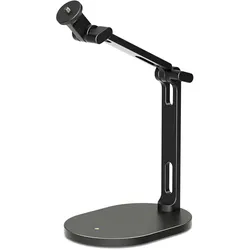
RØDE DS-2 Mikrofon-Stativ Desktop-Studioarm, Mikrofonständer, SchwarzRode DS-2 Desktop Tisch-Stativ für Mikrofone, Kameras und Leuchten, belastbar bis zu 900 g. Mit einem schweren Stahlsockel von 1,2 kg (17 x 12 cm). Höhe: 190 mm zugeklappt / 380 mm aufgeklappt. Gesamtgewicht: 1471 g. 3/8 Zoll Gewinde inklusive Gewindeadapter auf 1/4 Zoll. Das DS-2 Desktop Stativ von Rode eignet sich zur Verwendung mit Mikrofonen, Kameras oder Leuchten und ermöglicht die optimale Positionierung an Ihrem Arbeitsplatz. Das Stativ benötigt lediglich eine freie Fläche von 12 x 17 cm, auf welcher der 1,2 kg schwere Stahlsockel platziert werden kann. Durch den schweren Sockel trägt das Rode DS-2 Tisch-Stativ ein Gewicht von bis zu 900 g. Der Ständer verfügt über zwei Gelenkarme, die mit ihren Schnellverschlüssen fixiert werden können und damit zuverlässig in Position bleiben. Am Ende des DS-2 Stativs befindet sich ein 3/8 Zoll Gewinde zur Befestigung von Mikrofonen oder Mikrofonhalterungen. Zum Anbringen von Kameras ist ein Gewindeadapter auf 1/4 Zoll im Lieferumfang enthalten. Lieferumfang: DS-2 Stativ, Gewindeadapter auf 1/4 Zoll.76,40 €*Versand: 0,00 €Sichere Weiterleitung zum Anbieter
-
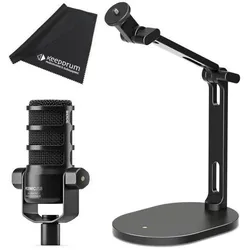
RØDE Podmic USB Mikrofon mit DS-2 Desktop-Stativ, MikrofonDas Rode Podmic USB Mikrofon mit DS-2 Desktop-Stativ ist ein vielseitiges, dynamisches Sprechermikrofon, das sich hervorragend für Anwendungen wie Podcasts, Streaming, Gaming und Sprachaufnahmen eignet. Es kombiniert die Vorteile analoger und digitaler Signalübertragung durch einen Dual-Connect-Anschluss, der sowohl XLR- als auch USB-C-Verbindungen ermöglicht. Mit einem integrierten DSP-Chip bietet das Mikrofon eine Reihe von nützlichen Effekten, darunter Kompressor, Noise Gate und Hochpassfilter, die den Klang optimieren und eine professionelle Audioqualität gewährleisten. Das robuste Vollmetallgehäuse und die Nierencharakteristik sorgen für eine präzise Klangaufnahme, während der Kopfhöreranschluss mit Lautstärkeregler ein direktes Monitoring ermöglicht. Das Podmic USB ist nicht nur funktional, sondern auch benutzerfreundlich, da es mit der kostenlosen Rode Connect und Rode Capture Software kompatibel ist, die zusätzliche Funktionen und Anpassungsmöglichkeiten bietet. - Integrierte Effekte wie Kompressor, Noise Gate und Hochpassfilter für optimierten Klang - Dual-Connect-Anschluss für XLR- und USB-C-Verbindungen - Robustes Vollmetallgehäuse für Langlebigkeit - Kopfhöreranschluss mit Lautstärkeregler für direktes Monitoring - Kompatibel mit Rode Connect und Rode Capture Software für erweiterte Funktionen.352,89 €*Versand: 0,00 €Sichere Weiterleitung zum Anbieter
-
Warum verschieben sich Anwendungen nicht auf den Desktop, sondern in den Desktop-Ordner?
Anwendungen werden normalerweise in den Desktop-Ordner verschoben, um den Desktop sauber und übersichtlich zu halten. Durch das Verschieben in den Ordner können Benutzer ihre Anwendungen organisieren und den Desktop für andere Zwecke nutzen, wie zum Beispiel das Anzeigen von Dateien oder das Hinzufügen von Verknüpfungen zu häufig verwendeten Ordnern. Außerdem ermöglicht dies eine einfachere Verwaltung und Aktualisierung von Anwendungen, da sie an einem zentralen Ort gespeichert sind. **
-
Wie wechsle ich vom OneDrive-Desktop zum normalen Desktop?
Um vom OneDrive-Desktop zum normalen Desktop zu wechseln, musst du einfach das OneDrive-Symbol in der Taskleiste anklicken und dann auf "OneDrive beenden" klicken. Dadurch wird die OneDrive-Anwendung geschlossen und du bist wieder auf dem normalen Desktop. **
-
Wie kann man schnell zwischen dem Spielefenster und dem Desktop wechseln?
Um schnell zwischen dem Spielefenster und dem Desktop zu wechseln, kannst du die Tastenkombination "Alt + Tab" verwenden. Dadurch öffnet sich ein Fenster, in dem du zwischen allen geöffneten Anwendungen hin und her wechseln kannst. Du kannst auch die Windows-Taste drücken, um das Startmenü zu öffnen und dann auf den Desktop klicken, um dorthin zu wechseln. **
-
Wie schnell sind Smartphone-CPUs im Vergleich zu Desktop-CPUs?
Smartphone-CPUs sind in der Regel langsamer als Desktop-CPUs, da sie aufgrund ihrer geringeren Größe und Energieeffizienz weniger Leistung erbringen können. Desktop-CPUs sind für anspruchsvollere Aufgaben wie Gaming und Videobearbeitung optimiert und bieten daher in der Regel eine höhere Leistung. Smartphone-CPUs sind jedoch für den alltäglichen Gebrauch und grundlegende Aufgaben wie Surfen im Internet und das Ausführen von Apps mehr als ausreichend. **
* Alle Preise verstehen sich inklusive der gesetzlichen Mehrwertsteuer und ggf. zuzüglich Versandkosten. Die Angebotsinformationen basieren auf den Angaben des jeweiligen Shops und werden über automatisierte Prozesse aktualisiert. Eine Aktualisierung in Echtzeit findet nicht statt, so dass es im Einzelfall zu Abweichungen kommen kann. ** Hinweis: Teile dieses Inhalts wurden von KI erstellt.